

Die Stabstelle Digitalisierung der Stadt Offenbach hat für Demo-Zwecke im städtischen Kontext eine moderne und mobile VR- bzw. AR-Brille, angeschafft und praktisch erprobt. Auf Veranstaltungen bietet sich so auch die Möglichkeit, diese Art Technologie niedrigschwellig und anschaulich für Bürgerinnen und Bürger erlebbar zu machen. Begleitend entstand hierfür ein kleines Manual, welches den Mitarbeitenden der Stabsstelle eine künftige Präsentation und Nutzung des Headsets reproduzierbar erleichtern soll.
VIRTUAL REALITY –
META QUEST 3 GUIDE
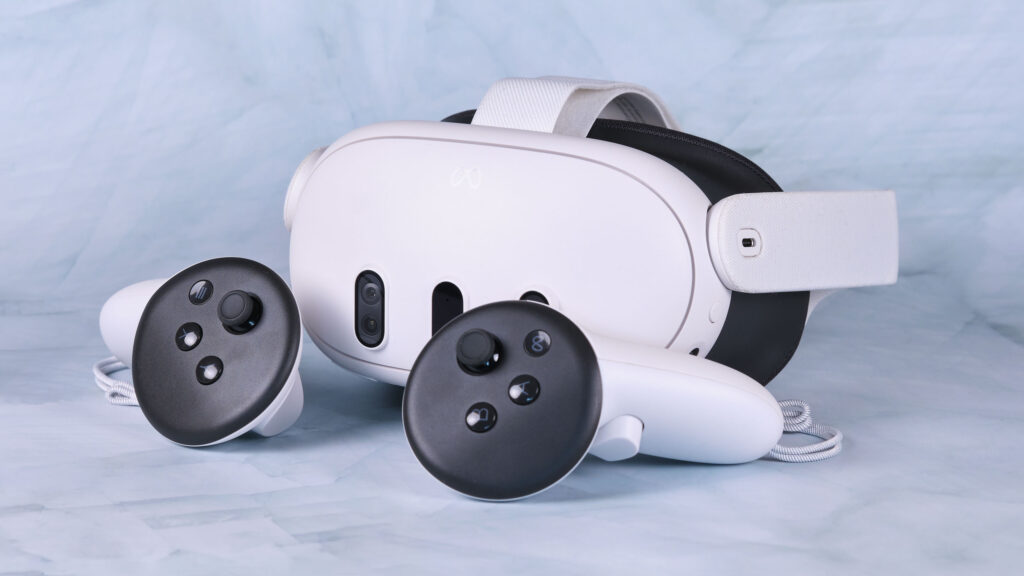
Die Meta Quest 3 ist auf eine geführte Ersteinrichtung und die Nutzung einer Online-FAQ ausgelegt. Dieses Dokument dient dazu, auch ohne geführtes Tutorial einen sicheren und nachvollziehbaren Betrieb zu ermöglichen.
Inhaltsverzeichnis
1.0 Bedienung
1.1 Zubehör
1.2 Aufsetzen und Justieren
1.3 Navigation und Tasten
1.4 Raumvermessung
1.5 Software
2.0 Akku und Laden
3.0 Sicherheit
4.0 Allgemeine Hinweise zur Nutzung und Vorführung
4.1 Gesundheitshinweise
4.2 Altersbeschränkung
4.3 Nutzungsdauer
4.4 Hygiene und Pflege
4.5 Wartung und Lagerung
5.0 Showcases
5.1 Medien: YouTubeVR
5.2 Spiele und Fitness: Beat Saber und First Encounters
5.3 Bildung: StellariumVR und Teleport Iceland
Anhang: Checkliste
1.0 Bedienung
Die reibungslose Nutzung der Brille und Apps erfordert in den meisten Fällen eine aktive WiFi-Verbindung oder einen mobilen Hotspot.
1.1 Zubehör
Folgendes Zubehör liegt der VR-Brille bei:
- USB-C Ladekabel mit Steckdosenadapter
- 2 Controller (benötigen AA-Batterien)
- Linsenschutz (Einlege-Polster)
- Mikrofasertuch zur Reinigung
- Silikon-Spacer für Brillenträger
(auf beiden Linsen vormontiert)
1.2 Aufsetzen und Justieren
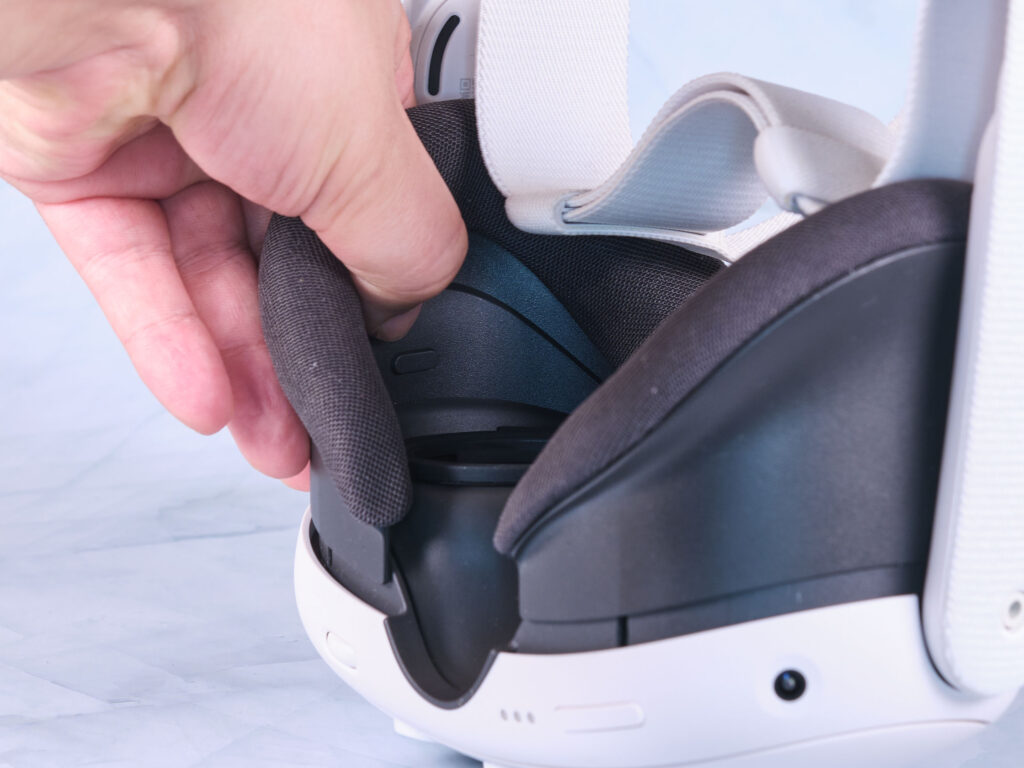
Das korrekte Aufsetzen der VR-Brille ist Voraussetzung für eine gute Bildqualität und einen sicheren Sitz. Daher wird dieser Schritt vor dem Einschalten und der Bedienung beschrieben.
Das Headset wird mit den Kopfbändern am oberen und hinteren Teil des Kopfes fixiert und muss eng anliegen, um ein scharfes Bild und hohen Tragekomfort zu gewährleisten. Die VR-Brille sollte beim Tragen leicht auf der Nase aufliegen und möglichst nah am Gesicht sitzen, ohne unangenehmen Druck zu verursachen.
Zusätzlich kann der Abstand der Linsen zum Gesicht angepasst werden. Hierzu befinden sich links und rechts an der Innenseite des Headsets entsprechende Einstellmechanismen. Durch Drücken der Knöpfe kann die Außenschale bewegt und der Abstand zur Gesichtsgröße verändert werden.
Die Linsen müssen mittig vor den Augen positioniert sein und den richtigen Abstand haben, da Kanten und Texte andernfalls unscharf erscheinen. Das Kopfband sollte dann entsprechend angepasst werden. Durch leichtes Andrücken und Neigen der Brille nach oben und unten können Fehlstellungen schnell erkannt werden.
Um den Linsenabstand in Millimetern korrekt zu justieren, den Drehregler an der Unterseite des Headsets im eingeschalteten Zustand betätigen. In den meisten Fällen reicht es aus, nach Gefühl einzustellen. Alternativ kann der Abstand beider Pupillen des Nutzers gemessen werden (z.B. Lineal vor Spiegel oder Selfie-Foto).
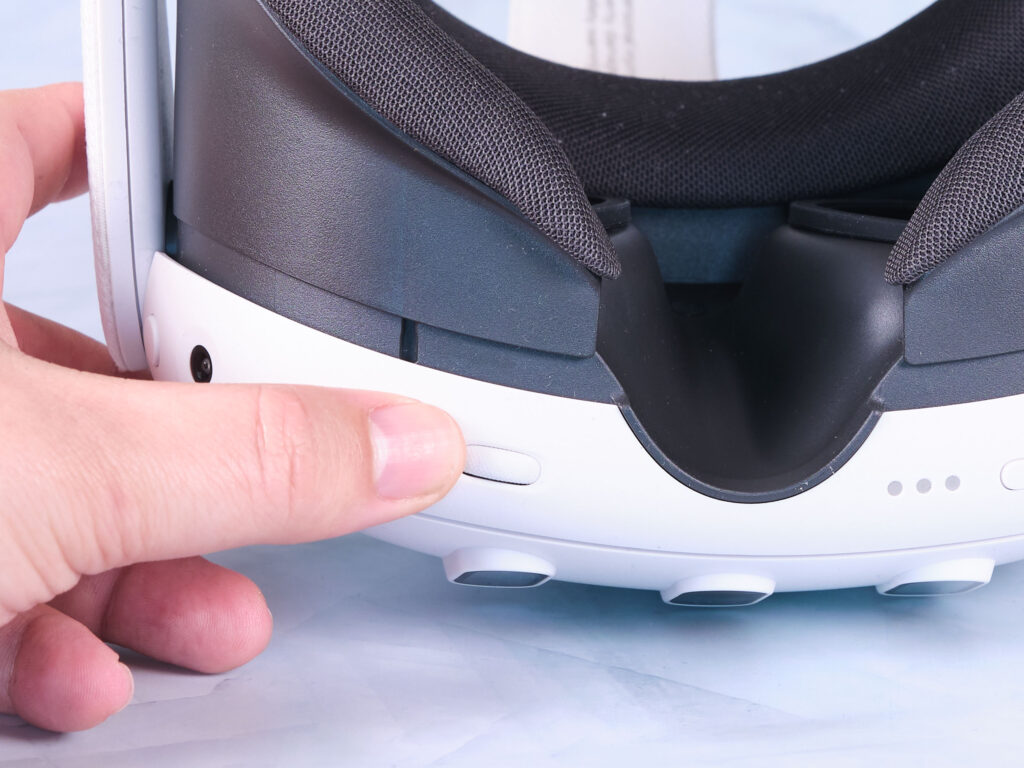
Eine korrekte Justage ist besonders bei längerer Nutzung (ab ca. 15 Minuten) sinnvoll, da andernfalls Augenermüdung oder Kopfschmerzen auftreten können.
1.3 Navigation und Tasten
Die VR-Brille wird über den Power-Button auf der linken Seite des aufgesetzten Headsets ein- und ausgeschaltet. Nach dem Aufwachen aus dem Standby-Modus wird das Hauptmenü beim Aufsetzen automatisch im Sichtfeld des Nutzers angezeigt.
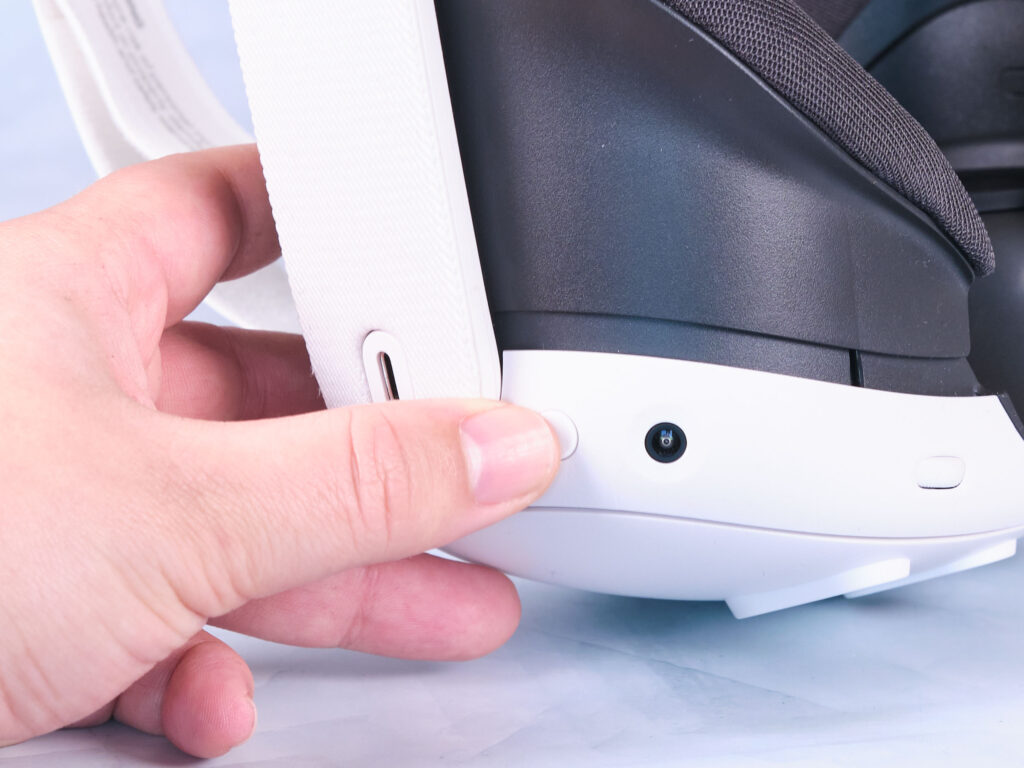
Die Bedienung von Anwendungen erfolgt in der Regel mittels der beiden Controller. Diese werden initial einmalig über die Smartphone-App gekoppelt und verbinden sich dann fortlaufend automatisch beim Start der VR-Brille.
Alternativ kann das Menü auch mit Fingergesten gesteuert werden. Die Controller haben dabei stets Vorrang vor der Handsteuerung. Mit den Controllern wird auf Schaltflächen gezielt und mit dem Trigger (Taste hinten) ein Klick ausgelöst. Bei der Handsteuerung wird die Hand auf eine Schaltfläche gerichtet und Daumen und Zeigefinger zum Klicken zusammengeführt. Zusätzlich kann man sich mit dem Körper zur Schaltfläche bewegen und direkt mit dem Finger auf Buttons tippen.
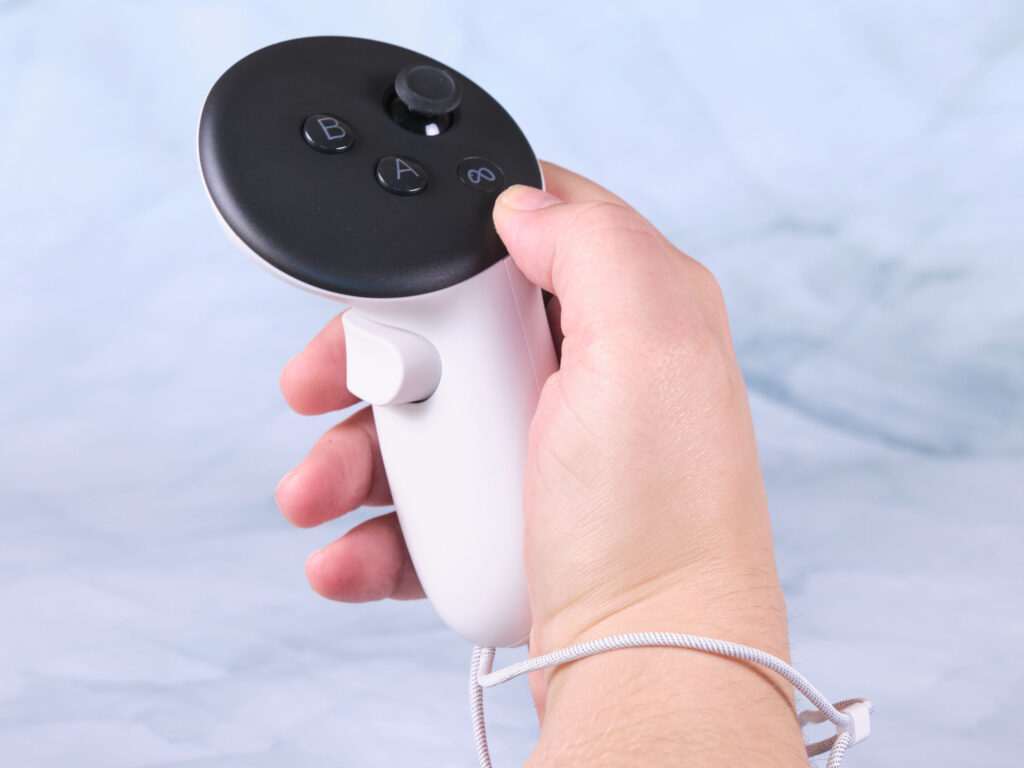
Die Hauptmenü-Leiste kann verschoben und auch näher an den Nutzer gezogen werden – dazu den Strich unterhalb des Hauptmenüs greifen und ziehen. Teilweise kann in Anwendungen oder im Menü auch mittels Kopfbewegungen („Anschauen“) interagiert werden.
- Durch Betätigen der Meta-Taste am rechten Controller (z.B. während einer Anwendung), gelangt man zurück zum Hauptmenü. Linsen bzw. Pupillenabstand anpassen Rechter Controller mit Meta-Taste (Menü) und Trigger (hinten)

- Der Zugriff auf Apps erfolgt über Shortcuts im Hauptmenü, sowie über die App-Bibliothek (Symbol rechts in der Leiste, 4 Quadrate)

- Die Audio-Lautstärke kann mittels der Taste unten rechts am Headset (Lauter/Leiser) geregelt werden.
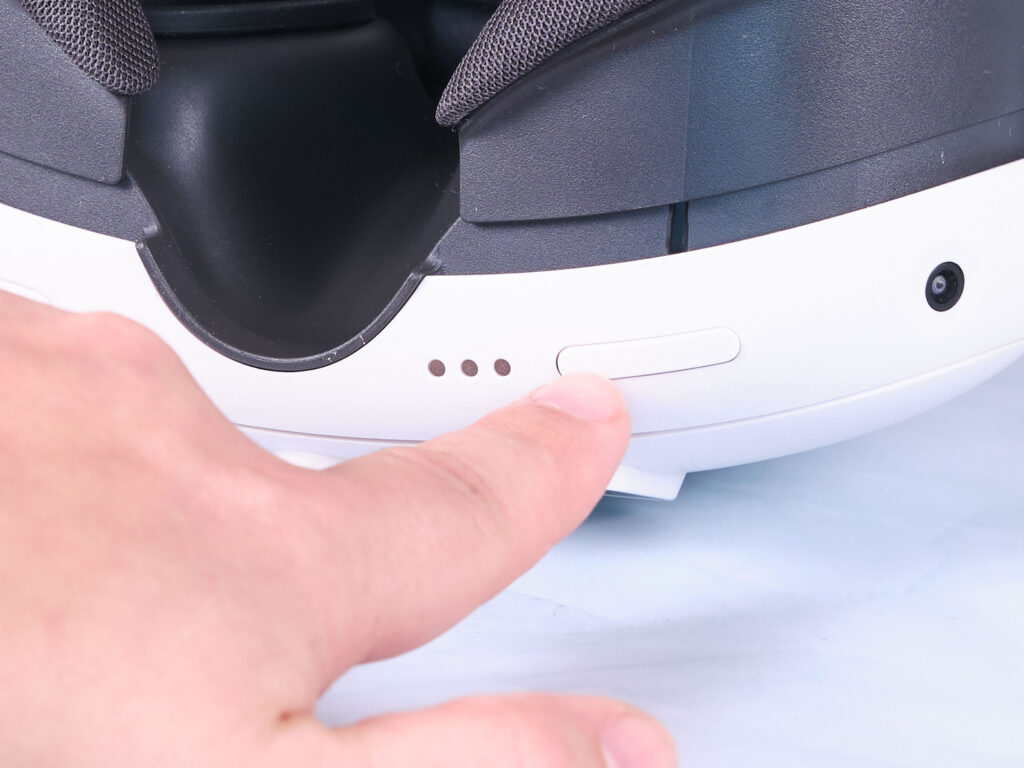
1.4 Raumvermessung
Viele Anwendungen, insbesondere Spiele, benötigen einen vermessenen Raum für VR-Interaktionen. In der Regel erfolgt vor der Nutzung eine Aufforderung zur Einrichtung des Bewegungsbereichs. Eine Änderung des Bereichs kann aber auch über die Einstellungen manuell angestoßen werden. Der Bereich wird mit aufgesetzter Brille eingescannt, indem der Nutzer ihn abläuft und mittels Blickkontakt die Umgebung erfasst. Dies wird im Display auch visualisiert. Verlässt der Nutzer während der Anwendung den gescannten Bereich, erscheint eine Warnung und das Headset schaltet auf die Außenkamera um, sodass die reale Umgebung sichtbar wird. Die Vermessung des Raums dauert meist nur wenige Sekunden. Nach einem Ortswechsel oder bei Veränderungen der Umgebung, muss der Raum erneut vermessen werden.
Manuelle Einrichtung der Raumbegrenzung: Um die Raumvermessung vor der Nutzung manuell anzustoßen können folgende Schritte durchgeführt werden: Hauptmenü> Einstellungen> scrollen> Umgebung einrichten> Neue Begrenzung erstellen und Bodenhöhe festlegen> Anweisungen befolgen.
1.5 Software
Zur externen Verwaltung des Headsets kann die „Meta Horizon“-App auf einem Smartphone installiert werden (Installation von Apps, Verwaltung von Einstellungen und Updates).
2.0 Akku und Laden
Das Laden erfolgt über den seitlichen USB-C-Anschluss. Die Akkulaufzeit beträgt je nach Anwendung bis zu 2 Stunden. Das Headset sollte bei Nichtnutzung manuell ausgeschaltet werden, um Akkuleistung zu sparen. Hierzu den Power- Button ca. 2-3 Sekunden gedrückt halten und im angezeigten Menü „Ausschalten“ wählen.
 Die Controller deaktivieren sich nach einiger Zeit automatisch, werden jedoch durch Bewegungen wieder aktiviert. Bei Lagerung müssen daher die Batterien entfernt werden (Taste für das Batteriefach auf der Innenseite der Controller drücken und Abdeckung herunterschieben).
Eine Nutzung mit Verlängerungskabel an der Steckdose ist nicht empfehlenswert, die Verwendung einer Powerbank kann allerdings eine Alternative sein. Beim Laden und bei längerer, intensiver Nutzung kann sich das Headset deutlich erwärmen, was den Tragekomfort spürbar beeinträchtigt.
3.0 Sicherheit
- Headset nicht mit eingestecktem Ladekabel benutzen. Es besteht die Gefahr, dass der Anschluss beschädigt wird.
- Sensoren am Headset nicht verdecken.
- Headset immer an sicheren Orten ablegen. Außenkameras und Sensoren können leicht verkratzen.
- Die VR-Brille immer im Schatten lagern und die Linsen dabei nach unten ausrichten oder bedecken. Fällt direktes Sonnenlicht die Linsen, bündeln sie das Licht und können das Display in kurzer Zeit irreparabel beschädigen.
- Linsen nicht berühren. Zur Reinigung ein Mikrofasertuch verwenden und keine Partikel auf dem Glas verreiben. Staub zuvor vorsichtig wegpusten.
- Bei Brillenträgern das Headset ausschließlich mit montierten Silikon-Spacern nutzen. Diese verhindern in den meisten Fällen Beschädigungen. Das Headset langsam aufsetzen, damit Brillengläser und Linsen nicht aneinanderstoßen.
- Der genutzte Bereich muss stets frei von Hindernissen sein. Bei Anwendungen mit Bewegungs- oder Spielbereich immer korrekt einmessen und darauf achten, dass sich keine Personen oder zerbrechliche Gegenstände in unmittelbarer Nähe befinden.
- Es besteht Verletzungs- und Sturzgefahr sowie ein hohes Risiko von Sachbeschädigungen, z. B. durch Ausholen mit den Controllern.
- Nutzer vor der Anwendung auf mögliche VR-Motion-Sickness hinweisen. Manche Personen reagieren empfindlich auf schnelle oder bewegungsintensive VR-Erlebnisse und entwickeln eine Art „Seekrankheit“. Bei Unwohlsein die Augen schließen, das Headset abnehmen und die Session abbrechen. Besser vorzeitig abbrechen – Symptome können anhalten, daher im Zweifel frühzeitig beenden. Mit zunehmender Gewöhnung kann die Empfindlichkeit abnehmen.

Bild: Matt Bowden, unsplash.com
Hinweis zu Barrierefreiheit und Sicherheit:
Das Headset verfügt über rudimentäre Einstellungen zur Barrierefreiheit, die sich je nach Anwendung stark im Umfang unterscheiden können. Eine Nutzung in diesem Kontext ist allerdings nicht empfehlenswert, da die Nutzung eines VR-Headsets in Bezug auf Sicherheitsaspekte eine umfassende Wahrnehmung aller Sinne erfordert.
4.0 Allgemeine Hinweise zur Nutzung und Vorführung
Bei der Nutzung der Brille sind neben den Sicherheitshinweisen die folgenden Empfehlungen für die Nutzungsdauer sowie Pflege und Wartung zu beachten.
Ein eingewiesener Betreuer muss die Sitzungen begleiten und Hilfe bei Problemen technischer und gesundheitlicher Natur leisten können.
Durch Kommunikation mit dem Nutzer muss dessen Wohlbefinden stets erfragt werden. Die vorinstallierten Spacer am Headset ermöglichen die Nutzung der Brille mit Sehhilfen und sollen Beschädigungen der Linsen verhindern. Das Headset bei Brillenträgern vorsichtig aufsetzen.
4.1 Gesundheitshinweise
Im Kapitel Sicherheit wird bereits auf den Aspekt Motion-Sickness und Verletzungsgefahr hingewiesen. Nutzer müssen stets über mögliche Risiken und Nebenwirkungen aufgeklärt werden.
Eine Nutzung der Brille ist bei folgenden gesundheitlichen Problemen zu unterlassen: Epilepsie, Schwindel, Herzprobleme, andere Vorerkrankungen, welche die Sinne beeinträchtigen.
4.2 Altersbeschränkung
Bei der Vorführung empfiehlt sich eine Altersbeschränkung von mindestens 12 Jahren.
4.3 Nutzungsdauer
Die Nutzung einer VR-Brille ist grundsätzlich nicht begrenzt. Bei Unwohlsein, Augenmüdigkeit und Schwindel muss die Session unterbrochen werden. Bei der öffentlichen Vorführung mit wechselnden Anwendern empfiehlt es sich feste Limits, beispielsweise 5-10 Minuten für die Nutzung zu definieren. Nach längerer Anwendung über 15-20 Minuten ist eine Pause von 5 Minuten einzuplanen. Minderjährige müssen während der Nutzung beaufsichtigt werden.
4.4 Hygiene und Pflege
Bei der Reinigung der Brille nie Wasser oder Reinigungsmittel verwenden. Dies kann die Linsen des Geräts irreparabel beschädigen oder Silikon-Elemente angreifen.
Linsen nicht berühren. Zur Reinigung ein Mikrofasertuch verwenden und keine Partikel auf dem Glas verreiben. Staub zuvor vorsichtig wegpusten.
Das Polster inklusive Außenschale kann durch Klicken von vier Druckpunkten entfernt werden und dann mit Desinfektionsspray oder mit Wasser und Seife gereinigt werden. Im Anschluss gut trocknen lassen.
Video zum entfernen des Polsters:
https://www.meta.com/de-de/help/quest/835935301599524/
4.5 Wartung und Lagerung
Das Headset und Apps sollten vor jeder Vorführung bzw. Nutzung aktualisiert werden. Dies kann über die Smartphone App angestoßen werden. Bei Längerfristiger Lagerung unbedingt die AA Batterien aus den Controllern entfernen und das Linsenpolster (Siehe 1.1 Zubehör) in die Außenschale einlegen.
5.0 Showcases
Um die vielfältigen Nutzungsszenarien zu demonstrieren, wurden auf dem Gerät verschiedene Anwendungen vorinstalliert und deren Verwendung dokumentiert. Die Mehrheit der im Meta Store erhältlichen Apps erfordert für die Nutzung eine Internetverbindung. In-Game Menüs werden meist mit der Menütaste aufgerufen.
5.1 Medien: YouTubeVR

Bild: Mahdi Chagari, unsplash.com
YouTubeVR ermöglicht die Wiedergabe von 360°-Videos in VR. Außerdem können herkömmliche Videos in einem virtuellen Kinosaal dargestellt werden. Für die Nutzung ist eine aktive Internetverbindung erforderlich. Zu Demonstrationszwecken bieten sich hochauflösende Trailer von Filmen und Videospielen, wie zum Beispiel „Avatar: Fire and Ash“ an. Zum anlegen von Playlists und favorisieren von Inhalten ist eine Anmeldung bei Google erforderlich. Die Leinwandgröße und Krümmung, können über die Einstellungen (Zahnrad bei Wiedergabe unten rechts) angepasst werden.
5.2 Spiele und Fitness: Beat Saber und First Encounters
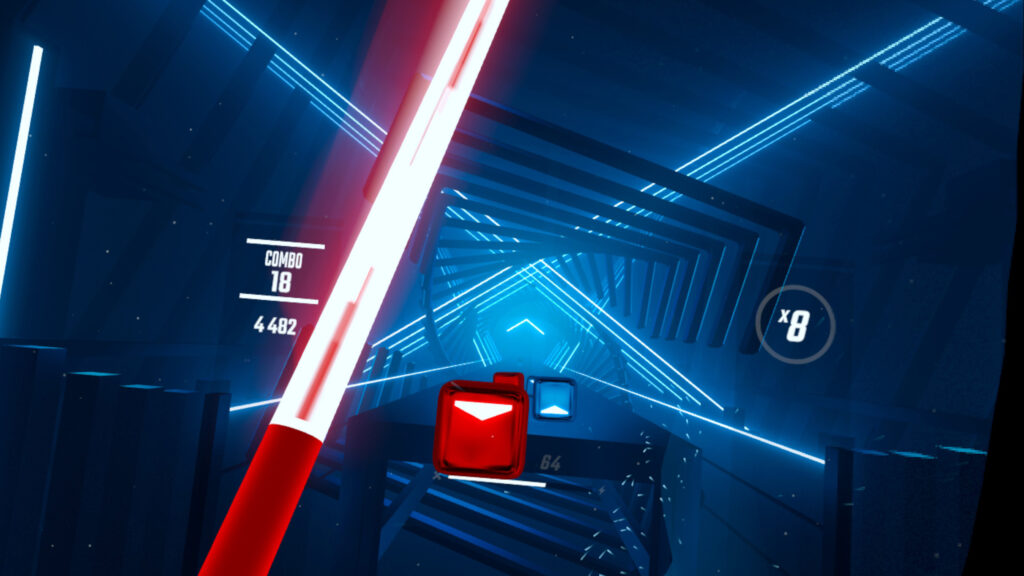
Beat Saber: Musikbasiertes Spiel, bei dem rhythmisch erscheinende Blöcke mit virtuellen Schwertern zerschlagen werden. Die Bewegungen erfolgen im Takt der Musik und erfordern Koordination, Reaktionsfähigkeit und körperliche Aktivität.
Start der Session: Hauptmenü> Solo Modus> Titel wählen> rechts Schwierigkeitsgrad wählen> Start;
Nach dem Start erscheinen die Ziele automatisch im Sichtfeld des Nutzers, die durch entsprechende Bewegungen (Pfeilrichtung und Farbe) getroffen werden müssen. Das Spiel eignet sich gut für kurze, aktive Vorführungen. Beat Saber kann offline genutzt werden, sofern die Inhalte (Musikstücke) bereits auf dem Headset installiert sind. Für Demos ohne Internetverbindung ist die Anwendung daher gut geeignet.
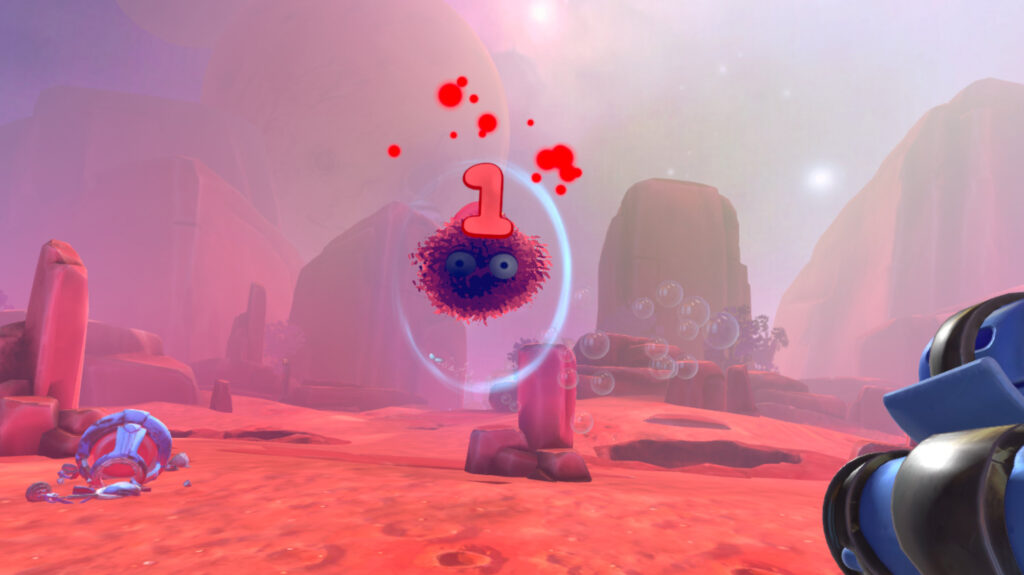
First Encounters: Unterhaltsames Mixed-Reality-Erlebnis, bei dem die reale Umgebung des Nutzers aktiv in das Spiel eingebunden wird. Ziel ist es, virtuelle Aliens mit einer Art „Blaster“ einzufangen, um Punkte zu sammeln. Für die Nutzung ist eine sorgfältige Raumvermessung erforderlich. Dabei sollte die Umgebung inklusive Wänden, Möbeln und Gegenständen aus unterschiedlichen Blickwinkeln erfasst werden, da diese Elemente direkt in das Spielerlebnis integriert werden. First Encounters kann im Sitzen gespielt werden und eignet sich gut als anschauliches Beispiel für Mixed-Reality-Anwendungen.
Start der Session: Nach Aufforderung Spielbereich einrichten oder aktualisieren> Warten bis Aliens die Wände durchbrechen> Mit Blaster einfangen;
5.3 Bildung: StellariumVR und Teleport Iceland
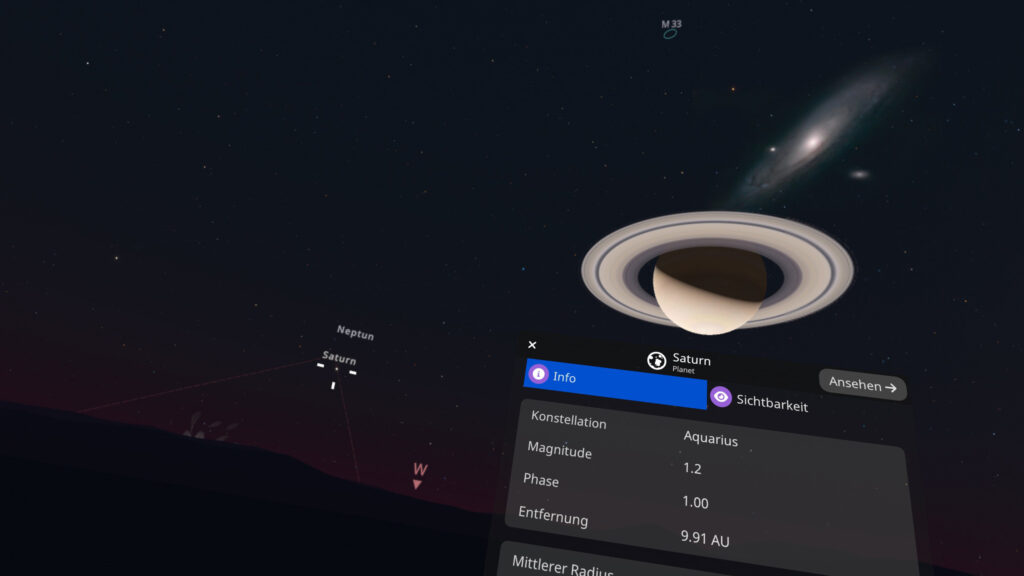
StellariumVR: Interaktive Sternenkarte mit einer virtuellen Reise durch das Sonnensystem. Die Anwendung ermöglicht es, Himmelskörper, Planeten und Sternbilder räumlich zu erkunden und liefert begleitende Informationen zu astronomischen Zusammenhängen und Konstellationen. Geeignet für Bildungszwecke und anschauliche Demonstrationen astronomischer Inhalte.
Auf Objekt Zielen und Trigger betätigen > Infobox erscheint > lesen oder „Ansehen wählen; A,B, X oder Y für Menü drücken > Touren auswählen;
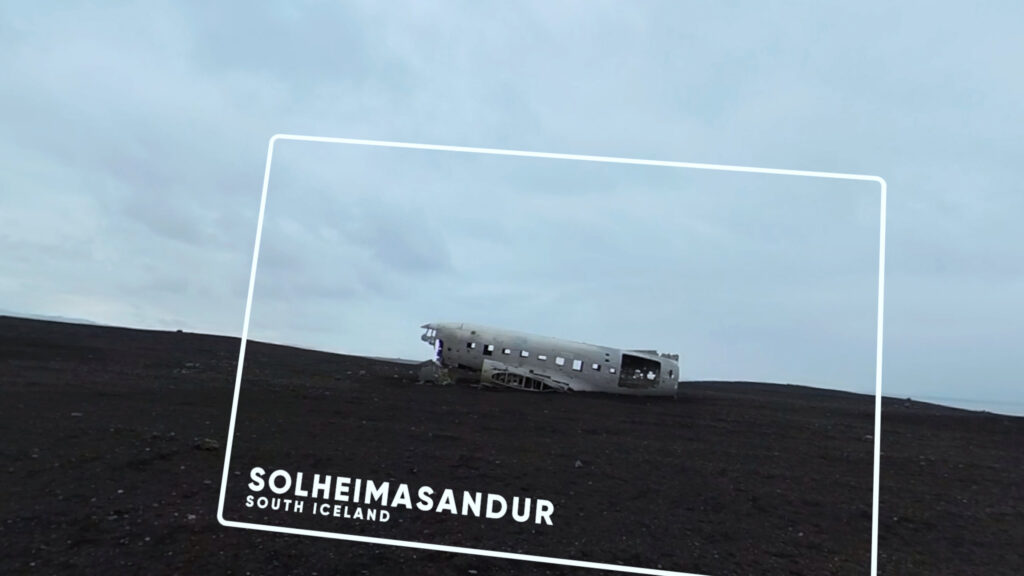
Teleport Iceland, in-App Screenshot
Teleport Iceland: Anwendung mit 360-Grad-Videos verschiedener Standorte in Island. Die Inhalte können aus unterschiedlichen Perspektiven betrachtet werden und vermitteln einen realitätsnahen Eindruck von Landschaften und Orten. Die Anwendung zeichnet sich durch eine hohe Video- und Tonqualität aus und eignet sich gut für virtuelle Reiseerlebnisse und kurze Vorführungen. Erfordert eine Internetverbindung.
Start der Session: Karte aufrufen> nach oben schauen> Ziel ansehen> unter der linken Infobox Button ansehen> Szenenwechsel vor Ort – Punkte ansehen;
Anhang: Checkliste
Zubehör
- USB-C Ladekabel mit Steckdosenadapter, 2 Controller mit jeweils 1 AA Batterie, Linsenschutz, Mikrofasertuch, montierte Silikonspacer für Brillenträger;
Betrieb
- Headset ist geladen? Weitere Energieversorgung z.B. mit Power-Bank und Ersatzbatterien sichergestellt? WiFi, falls benötigt verbunden?
Betreuung
- Betreuungsperson ist eingewiesen und mit Thematik vertraut? Showcases im Vorfeld testen und vorbereiten. Altersbeschränkung und Nutzungsdauer beachten.
Justage
- Brille für Nutzer passend justiert bzw. vorbereitet? (Kopfbänder, Gesichtsabstand, Linsenabstand > z.B. Lineal zum Messen bereit halten)
Sicherheit und Gesundheit
- Sicherheitshinweise aus Guide beachten. Nutzer aufgeklärt? Hindernisse und Stolperfallen beseitigt? Personal entsprechend gebrieft und mit Thematik vertraut?
Navigation
- Art der Bedienung (Gesten, Controller) und Tasten (lauter, leiser, Trigger und Buttons am Controller) abgeklärt oder Betreuungspersonal entsprechend gebrieft?
Pflege und Lagerung
- Reinigung erforderlich? Hinweise aus Guide befolgen. Bei Lagerung Batterien aus Controllern entfernen. Vollständigkeit des Zubehörs prüfen.
Impressum
Dieses Werk ist im Rahmen der Interkommunalen Zusammenarbeit Digitale Kommune@Hessen mit Beteiligung der Kommune Offenbach am Main entstanden.
Herausgeber
Magistrat der Stadt Offenbach am Main
Stabsstelle Digitalisierung
Marius Müller
Berliner Straße 100
63065 Offenbach am Main
+49 69 8065-2308
digital@offenbach.de
www.offenbach.de
Verfasser und Beteiligte
Sebastian Fiedler (i.A. der Stadt Offenbach a.M.),
Robert Pogorzalek (Stadt Offenbach a.M.),
Christa Petrovic (Stadt Offenbach a.M.),
Marius Müller (Stadt Offenbach a.M.)
Lizenz
Text und Struktur dieses Werks sind lizenziert unter einer Creative Commons Namensnennung – Weitergabe unter gleichen Bedingungen 4.0 International Lizenz. http://creativecommons.org/licenses/by-sa
Namensnennung mit Link:
Digitale Kommune@Hessen/Stadt Offenbach – www.digitalekommunehessen.de
Die individuellen Urheberrechte inkludierter Werke sind zu achten.
Gefördert durch das Land Hessen – Hessisches Ministerium für Digitalisierung und Innovation
